
¡Descubrí el Modo Vecna en WhatsApp antes que todos! 5 pasos sencillos que no querrás perderte.

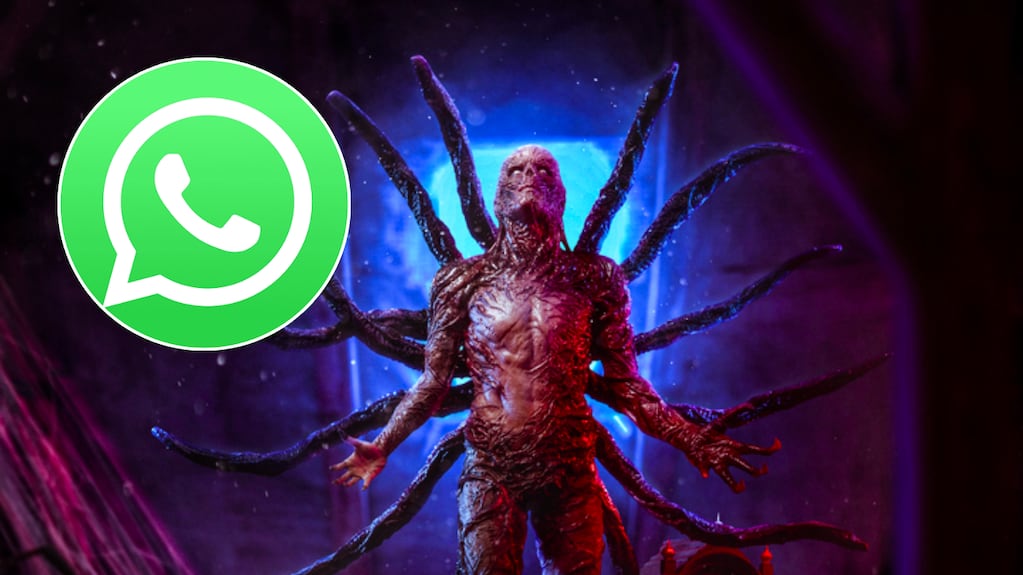
La estética oscura y misteriosa de Stranger Things ha resurgido con fuerza entre los fanáticos argentinos tras el estreno de la Temporada 5, Volumen 1. Uno de los personajes más impactantes de la serie, Vecna, se ha convertido en una opción popular para personalizar dispositivos móviles. Aunque WhatsApp no ofrece un modo oficial para lograrlo, los usuarios pueden recrear un look completo inspirado en este villano a través de fondos, íconos y sonidos que aportan un aire tenebroso y totalmente temático a la aplicación.
Índice
Cómo activar el Modo Vecna de Stranger Things 5 en WhatsApp
A continuación, detallamos cómo los fanáticos pueden transformar su experiencia en WhatsApp al estilo de Vecna:
1. Cambiar el ícono de WhatsApp por uno de Vecna
- Descargá e instalá Nova Launcher desde Google Play Store.
- En la pantalla principal, buscá el ícono de WhatsApp.
- Mantenelo presionado hasta que aparezca el menú emergente.
- Tocá “Editar”.
- Elegí una imagen cuadrada de Vecna, del portal del Upside Down o de la mano oscura del villano.
- Ajustá el tamaño y confirmá con “Listo”.
2. Cambiar el fondo del teclado por uno de Vecna
- Abrí WhatsApp y entrá a cualquier chat.
- Activá el teclado y tocá el ícono del engranaje.
- Ingresá a “Temas” o “Mis temas”, según el teclado (Gboard, SwiftKey, etc.).
- Elegí una imagen horizontal de Vecna, raíces rojas o una silueta de él.
- Ajustá la vista previa, tocá “Siguiente” y luego “Listo”.
3. Establecer el fondo de pantalla de los chats
- Tocá los tres puntos verticales arriba a la derecha.
- Entrá en Ajustes > Chats > Fondos de pantalla.
- Seleccioná Cambiar > Mis fotos.
- Elegí una imagen vertical del villano, del portal o de la atmósfera oscura de la serie.
- Ajustá la posición y tocá “Establecer fondo de pantalla”.
Leé también: Adiós a las estafas virtuales en WhatsApp: cómo activar el modo antispam, fácil y rápido
Qué necesitás para activar el Modo Vecna en WhatsApp
- Nova Launcher (solo para Android).
- Tres imágenes: una cuadrada (ícono), una horizontal (teclado) y una vertical (chats).
- Podés descargarlas desde Google Imágenes, Pinterest o bancos gratuitos como Unsplash y Pexels.
Generá tus propias imágenes con inteligencia artificial
Para quienes buscan un diseño más original, Meta AI en WhatsApp ofrece una opción interesante. Tocá el ícono azul y escribí prompts como:
- “Vecna en el Upside Down con tonos rojos y raíces oscuras”.
- “Portal del Upside Down con estética tétrica estilo Stranger Things”.
- “Vecna extiende la mano con neblina y sombras profundas”.
Es fundamental tener imágenes de Vecna de Stranger Things.
Leé también: Los nuevos consejos de WhatsApp para evitar que suspendan tu cuenta
Personalizá los sonidos de notificación
Completá la experiencia al descargar tonos inspirados en la serie, como:
- El sonido grave del Upside Down.
- Ritmos oscuros similares al soundtrack de la temporada 4.
- Fragmentos ambientales y tensos usados en las escenas de Vecna.
Luego, configurá en Ajustes > Notificaciones y seleccioná el archivo de audio elegido. Con estos pasos, tu WhatsApp no solo reflejará una estética aterradora, sino que también te sumergirá en el mundo de Stranger Things cada vez que recibas un mensaje.
¡Increíble! La cartelera de Córdoba trae a La Sole, Paulo Londra y más: ¿qué artista podría desaparecer? ¡No te lo pierdas!

¿Kicillof en problemas? La Cámpora bloquea 200 millones en deuda y las consecuencias son impactantes. ¡No te lo pierdas!

¿Te imaginas un político llamado Adolf Hitler ganando elecciones en Namibia? ¡Descubre cómo lo logra!

¡La China Suárez destrozada! ¿Qué secreto reveló sobre Julieta Poggio que causó su caída? ¡No te lo vas a creer!
¡Increíble! Descubre por qué el Error 403 está arruinando la vida de miles en Argentina: ¡Te sorprenderá el motivo!

¡La cuarta temporada de “Envidiosa” llega con un giro inesperado y ¡un personaje que todos odian! ¿Lo podrás creer?
Te puede interesar: